使い方・ヘルプ
購入者向けガイド
購入希望を出す
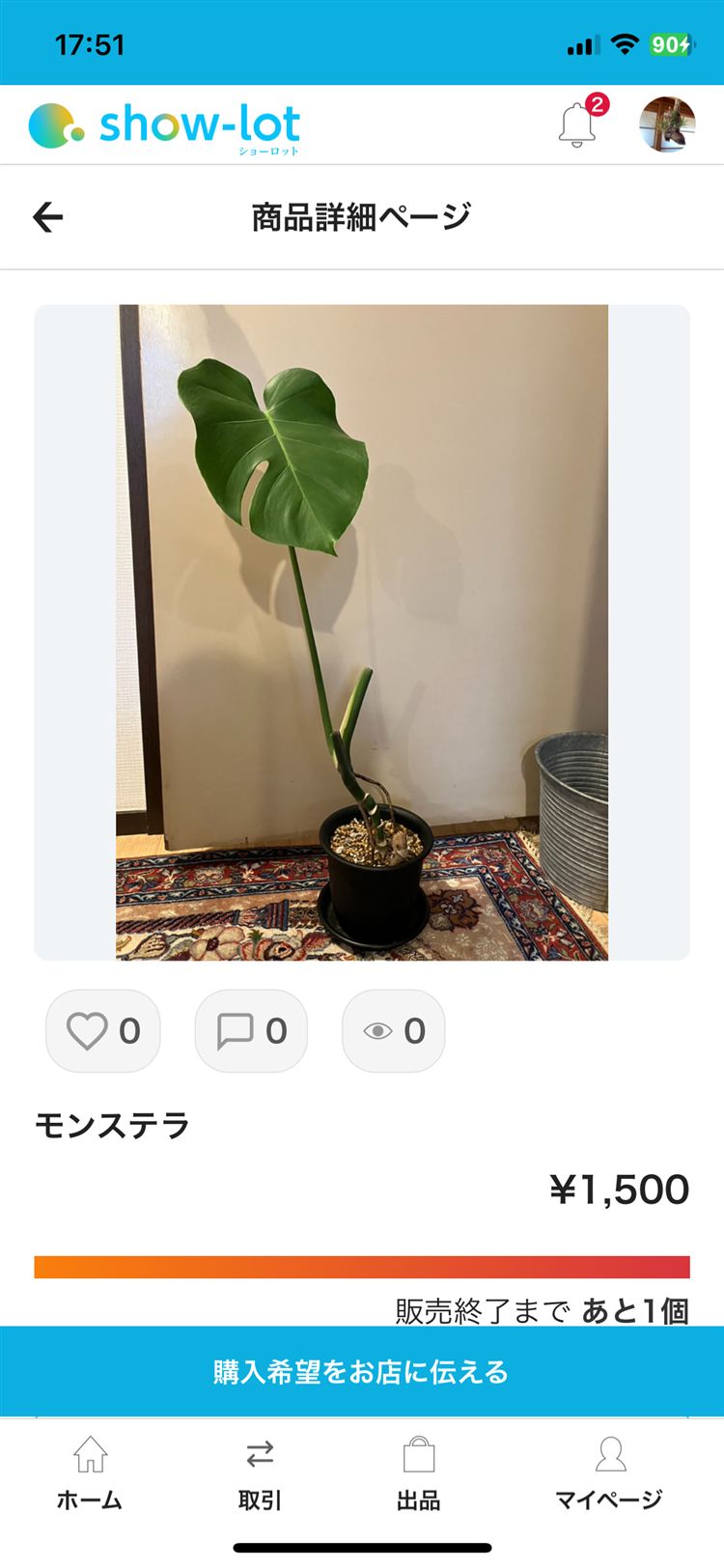
1気になる商品をタップして、商品詳細ページを開きます
商品詳細画面
2「購入希望をお店に伝える」ボタンをタップします
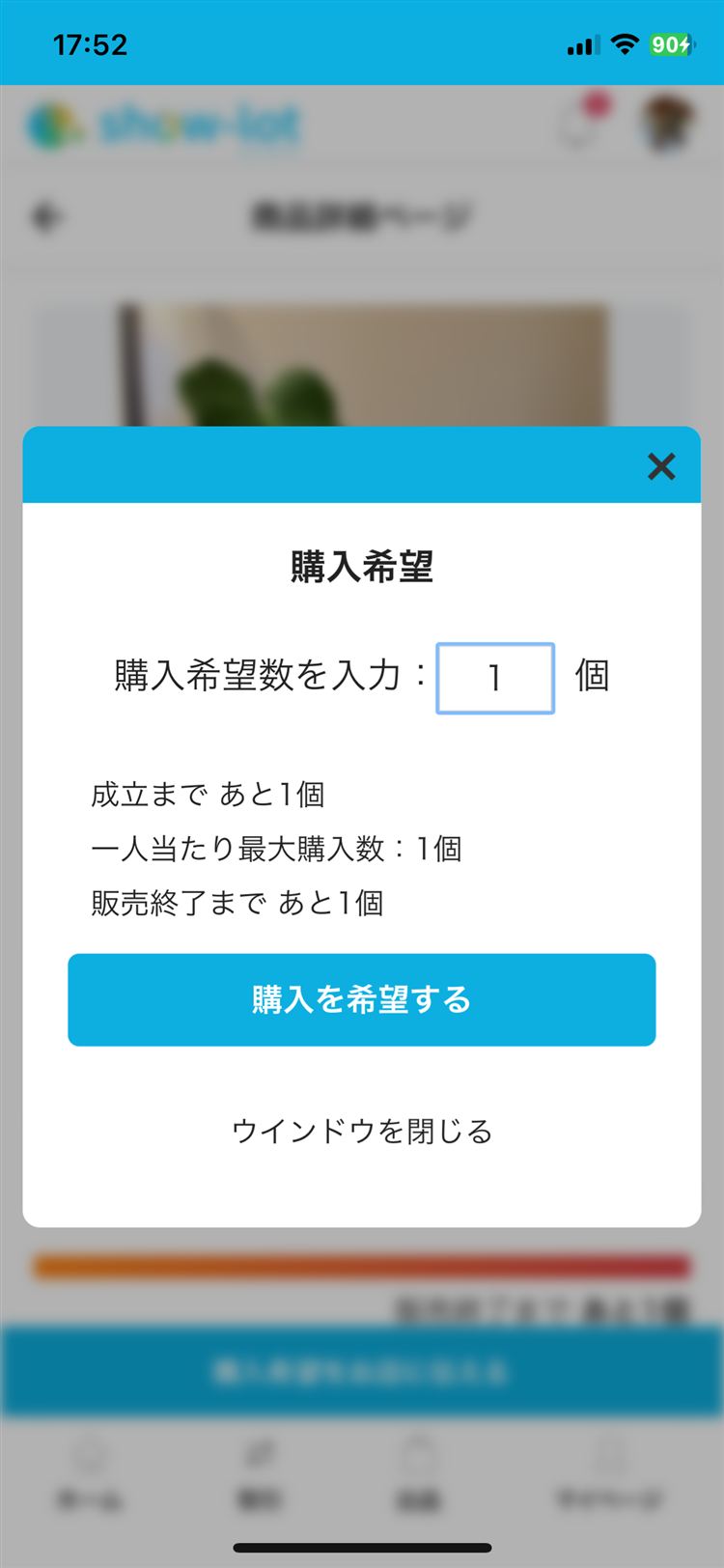
3購入希望数を入力して送信します
購入希望入力画面
購入希望はいつでも変更・取り消しができます。「購入希望数を変更する」ボタンから操作してください。
取引の流れ
1締切日時になると、販売成立 or 不成立が自動で判定されます
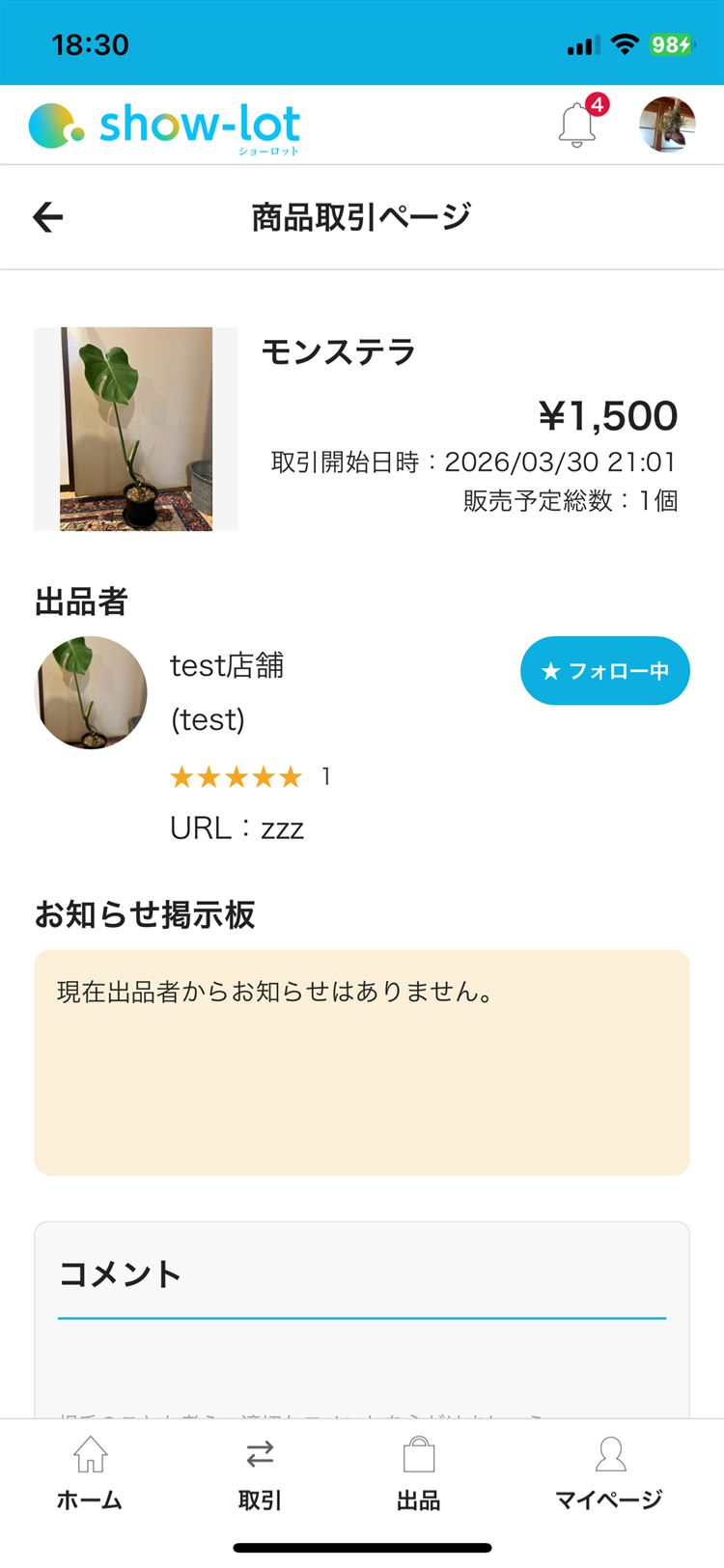
2成立した場合、取引ページで出品者とメッセージのやり取りができます
取引画面
3出品者からの配送情報を確認し、商品を受け取ります
4取引終了後、商品取引ページの「取引の評価を送る」ボタンから出品者を評価できます
取引の進捗はフッターの「取引」ボタンからいつでも確認できます。
コメント機能

商品詳細ページでは、出品者や他の購入希望者とコメントでやり取りできます。
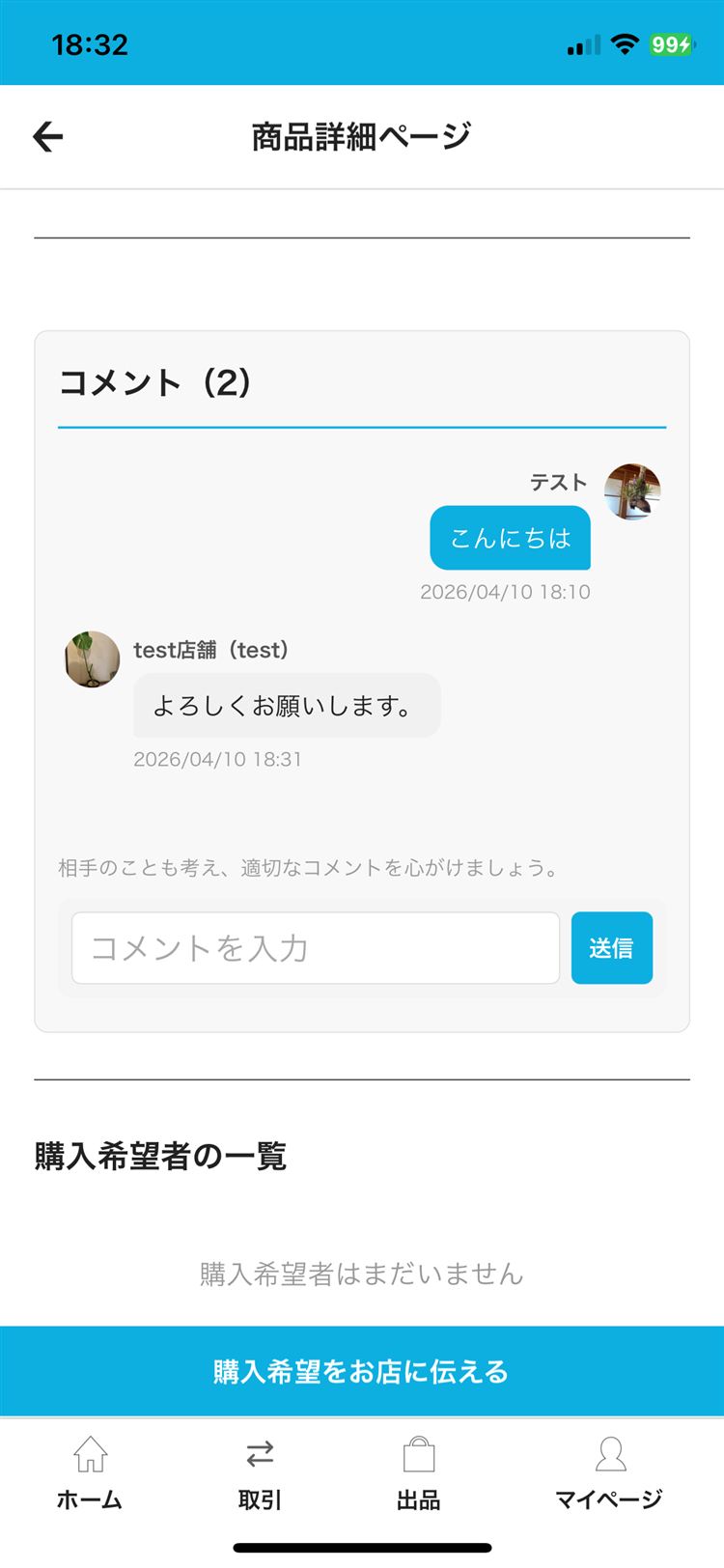
1商品詳細ページの「コメント」欄にメッセージを入力します
コメント入力画面
2「送信」ボタンをタップすると、コメントが投稿されます

コメントは全ての閲覧者に公開されます。商品に関する質問や確認にご利用ください。
取引成立後の個別のやり取りは、取引ページのメッセージ機能をご利用ください。取引メッセージは出品者と購入者の間でのみ表示されます。
購入希望の取り消し
1商品詳細ページで「購入希望数を変更する」をタップします
2「購入希望を取り消す」ボタンをタップすると、購入希望が取り消されます
締切前であればいつでも取り消し可能です。取引開始後の取り消しはできません。
評価を送る
1取引が終了すると、商品取引ページに「取引の評価を送る」ボタンが表示されます
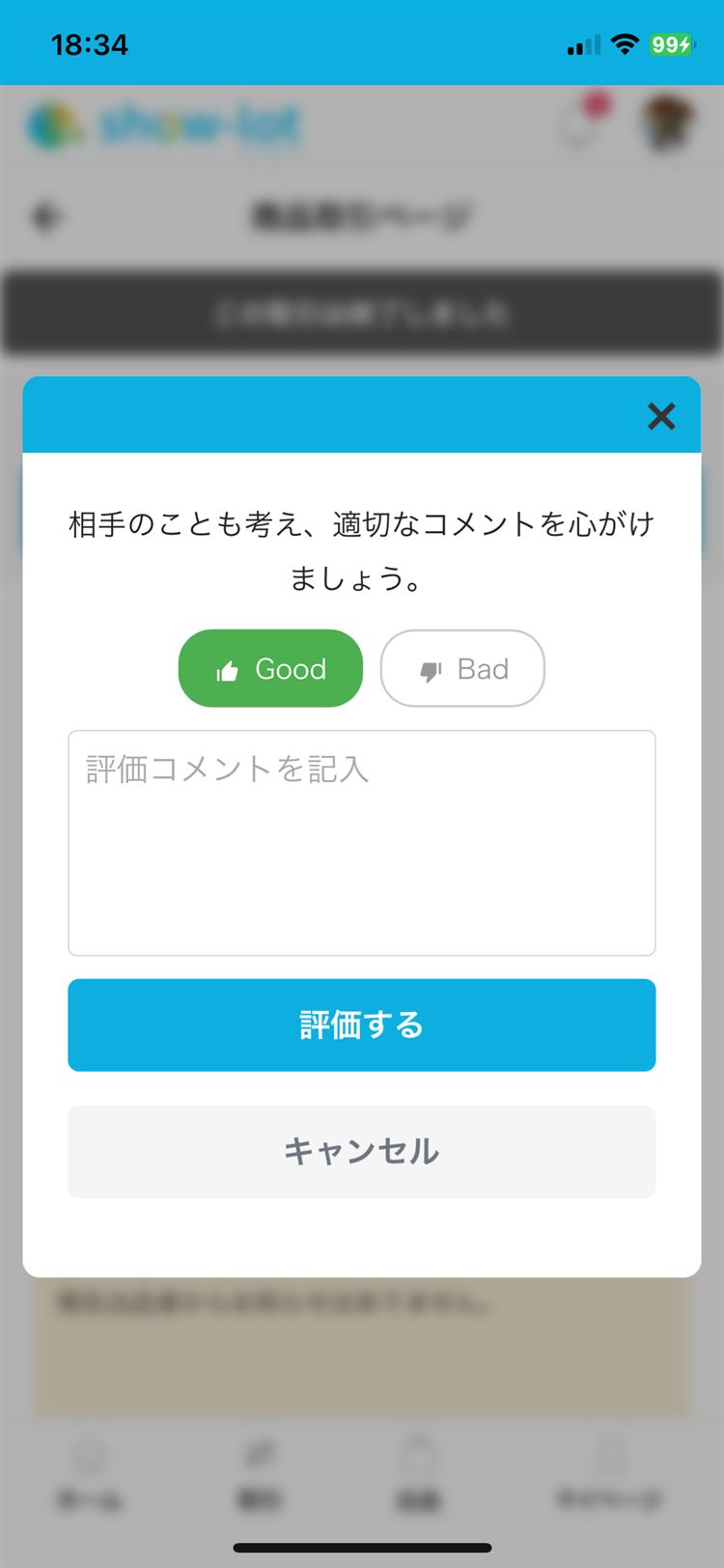
2ボタンをタップして、Good / Bad とコメントを入力して送信します
評価画面
評価は取引ごとに送信できます。送信された評価は出品者のユーザーページに公開されます。
出品者向けガイド
商品を出品する
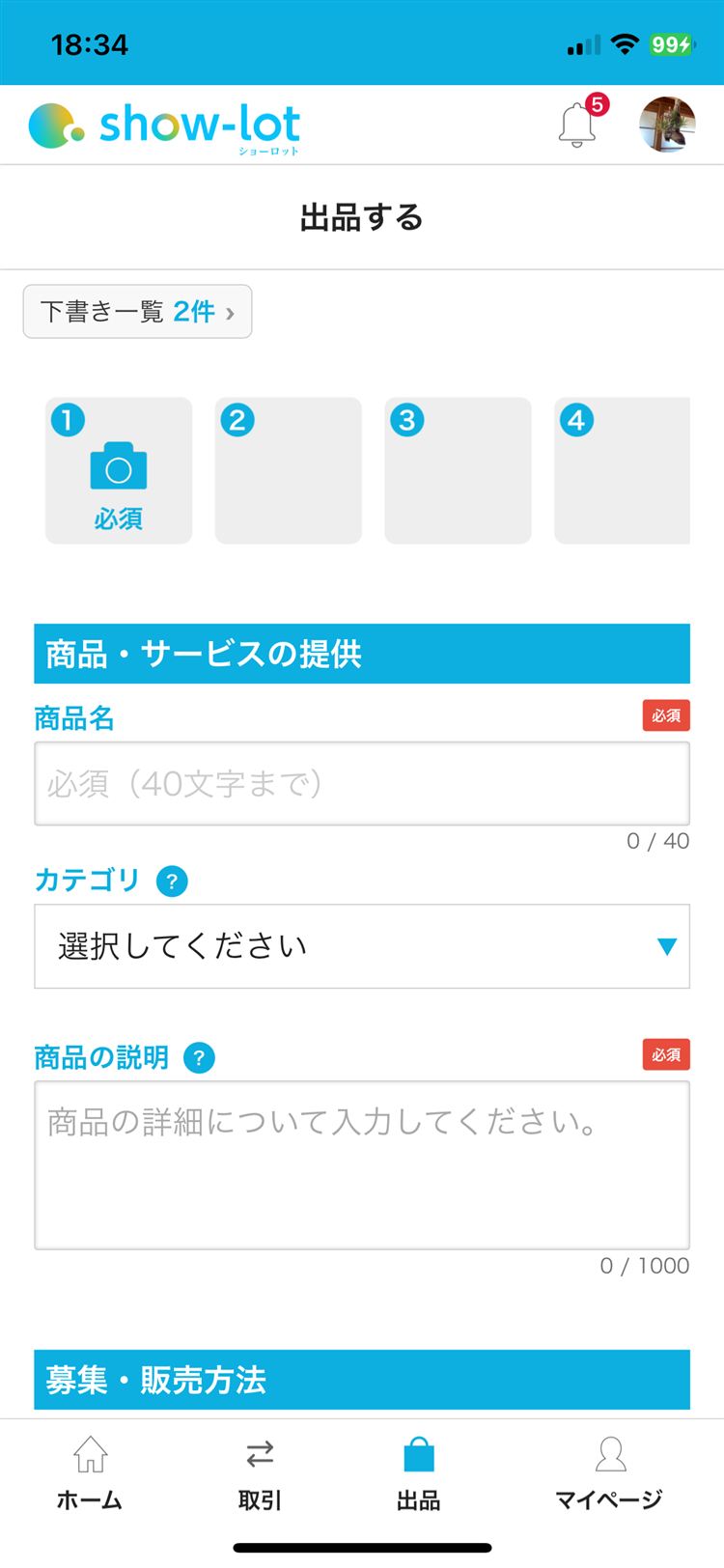
1フッターの「出品」ボタンをタップします
2商品画像をアップロードします(1枚以上必須、最大10枚)
出品画面
3商品名、説明、カテゴリ、価格、販売方法などを入力します
4「内容を確認する」→「出品する」で出品完了です
「下書きに保存」で一時保存し、後から編集・出品できます。下書き一覧はマイページの「出品前(下書き)」、または出品ページ上部の「下書き一覧」ボタンから確認できます。
成立販売と限定販売の違い

成立販売

購入希望数が「販売成立数」に達すると取引が成立します。成立数に届かなかった場合、取引は不成立となり販売されません。


限定販売

数量限定で先着順に販売します。販売最大個数に達すると受付終了となります。
成立販売は「一定数集まらないと売らない」方式。限定販売は「先着順で売り切り」方式です。
取引成立後の流れ
1取引が成立すると、メールとプッシュ通知でお知らせが届きます
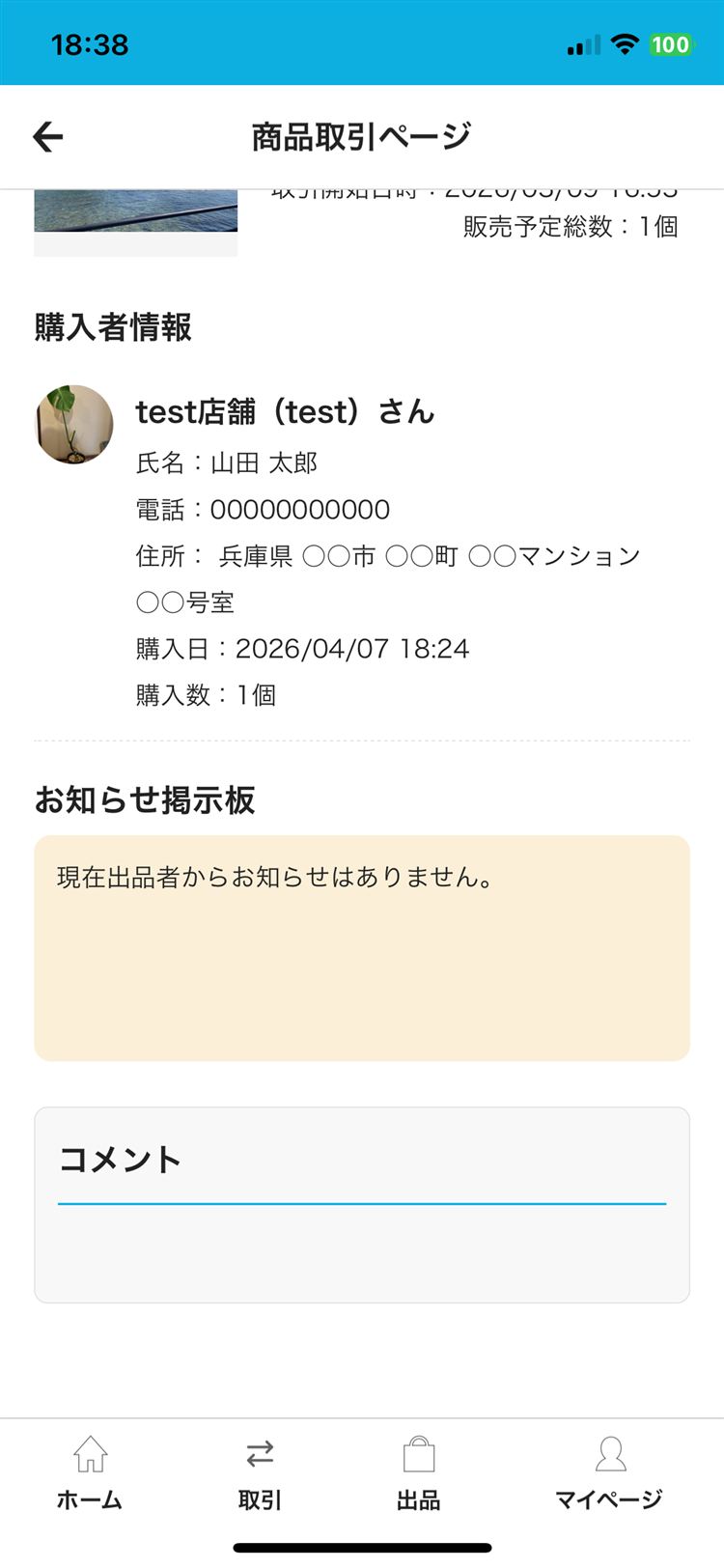
2取引ページで購入者の情報を確認し、配送手配を行います
出品者側の取引画面
3取引ページのメッセージ機能で購入者とやり取りできます
4取引終了期限までに商品を発送・提供してください
出品内容の編集・取り下げ
1商品詳細ページの「詳細追加」から、説明や画像を追加できます
2「取下げ」ボタンで出品を取り下げることができます
購入希望者がいる状態での取り下げは、購入者全員に通知されます。
再出品する

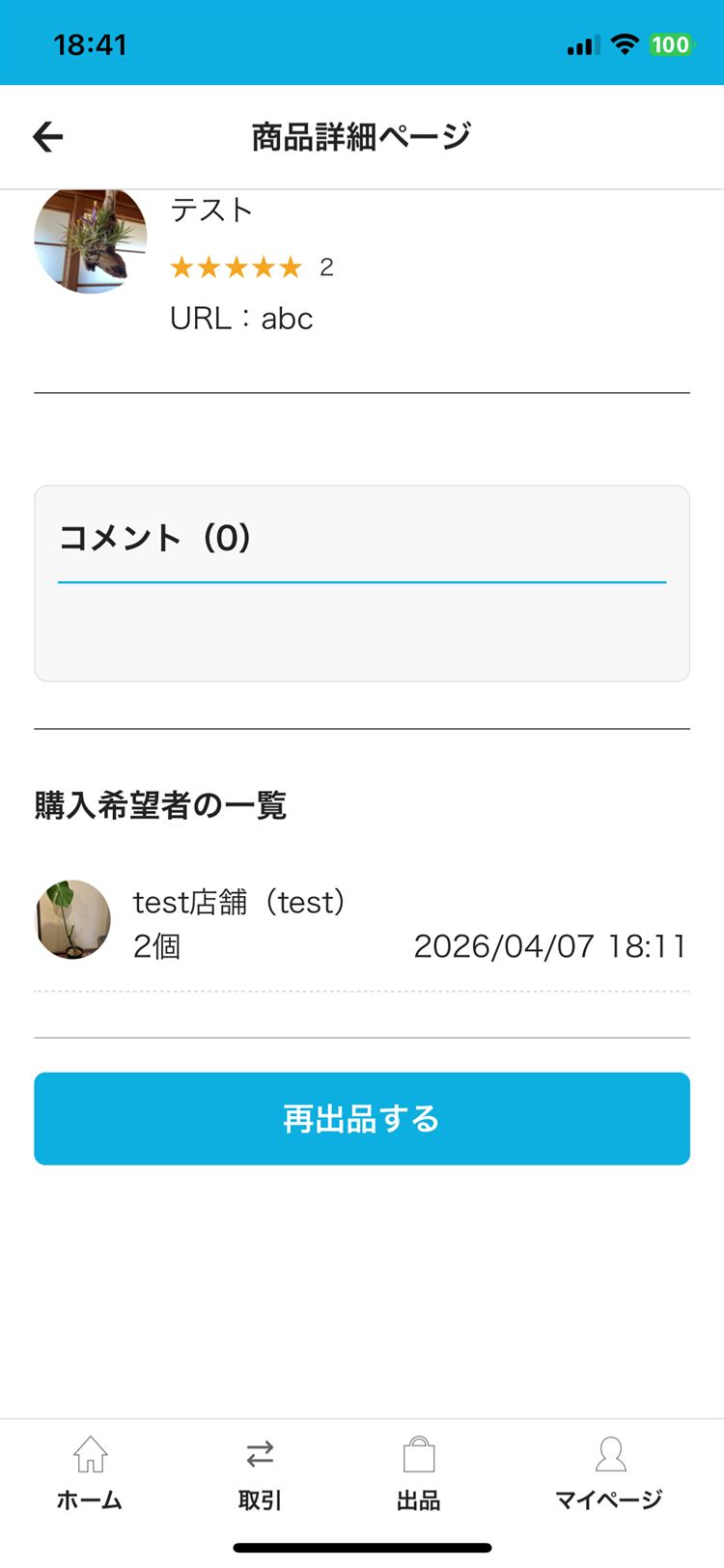
取引が終了した商品や取り下げた商品を、同じ内容で再出品できます。

1商品詳細ページの「再出品する」または「内容をコピーして新規に出品する」ボタンをタップします
再出品ボタン
2出品画面が開き、前回の内容が自動で入力されます。必要に応じて修正してください
再出品すると、前回お気に入りに登録していたユーザーに通知が届きます。
購入者を評価する

取引が正常に終了した購入者に対して、取引ページから評価を送ることができます。

1商品取引ページの「購入希望者一覧」から評価したい購入者をタップします
2表示された購入者情報ページの「取引の評価を送る」ボタンをタップします
3Good / Bad とコメントを入力して送信します
評価は取引ごと・購入者ごとに送信できます。未評価の購入者がいる場合、取引一覧で「未評価」バッジが表示されます。
アカウント・その他
ショーロットとは

ショーロットは、小ロット販売に特化したプラットフォームです。

出品者が少数ロットで商品を出品し、購入希望者が一定数集まると取引が成立する「成立販売」と、限定数量で先着順に販売する「限定販売」の2つの販売方式を提供しています。

少量でも販売できるので、個人のハンドメイド作品や地域の特産品など、大量生産が難しい商品の販売に適しています。
ログイン・アカウント登録

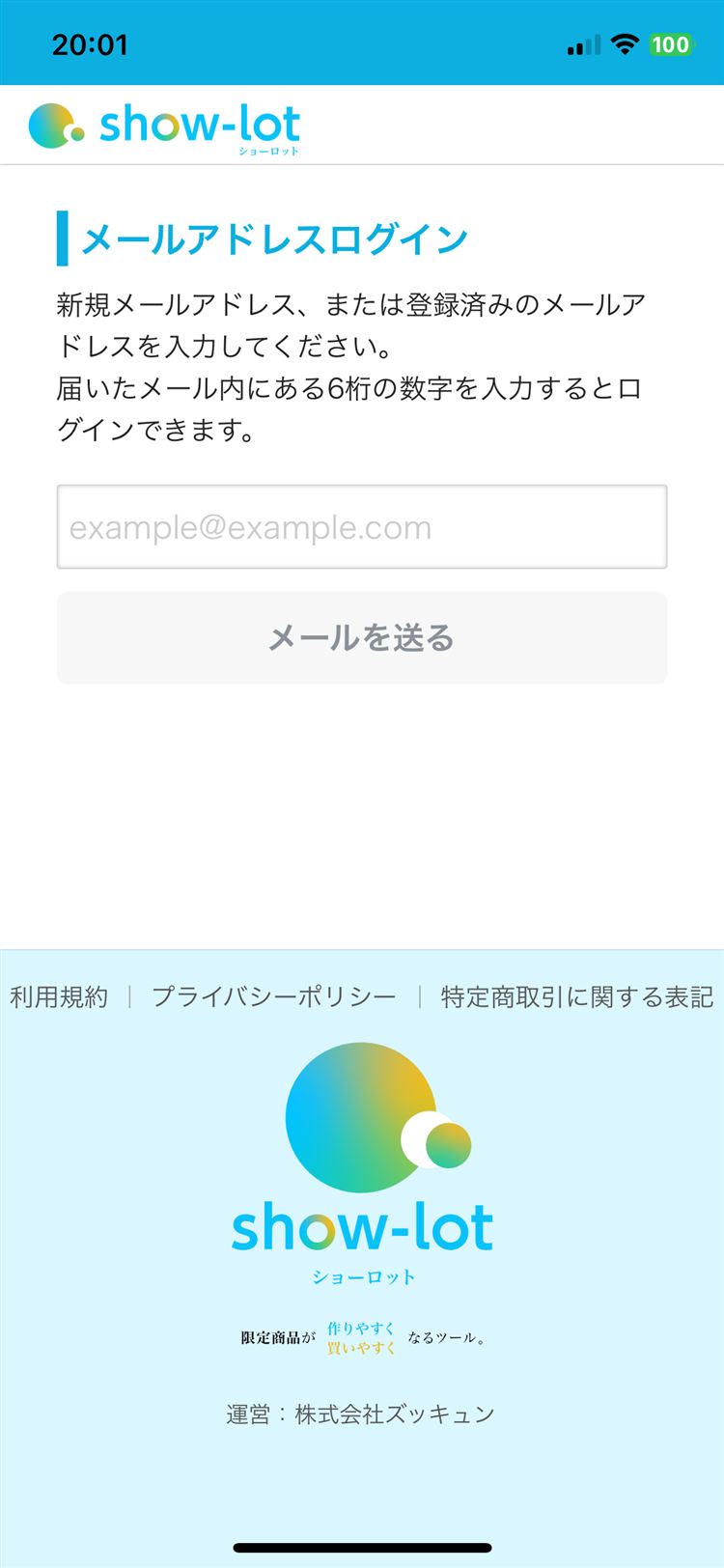
ショーロットではパスワード不要のメール認証方式を採用しています。

1ログイン画面でメールアドレスを入力し、「メールを送る」をタップします
ログイン画面
2届いたメールに記載された認証コード(PIN)を入力します
3初めてのメールアドレスの場合は自動でアカウントが作成されます
認証コードの有効期限は5分間です。届かない場合は迷惑メールフォルダをご確認ください。
アカウント設定

マイページの「ユーザー情報・店舗情報」から編集できます。

ユーザー情報

ページ上部で以下の情報を編集できます。

  • ニックネーム
  • 電話番号
  • 住所(郵便番号・都道府県・市区町村・丁目番地号・建物名)

店舗情報(出品者情報)

同じページの下部で以下の情報を編集できます。商品を出品するには、この情報の入力が必須です。

  • 屋号(店舗名)
  • 氏名・フリガナ
  • 電話番号
  • 住所(郵便番号・都道府県・市区町村・丁目番地号・建物名)
  • 自己紹介文
出品者情報が未入力の場合、出品時にエラーメッセージが表示されます。先に出品者情報を登録してください。

メールアドレス変更

同じページ内のメールアドレス欄にある「変更する」ボタンから変更できます。変更時にも認証コードによる確認が行われます。
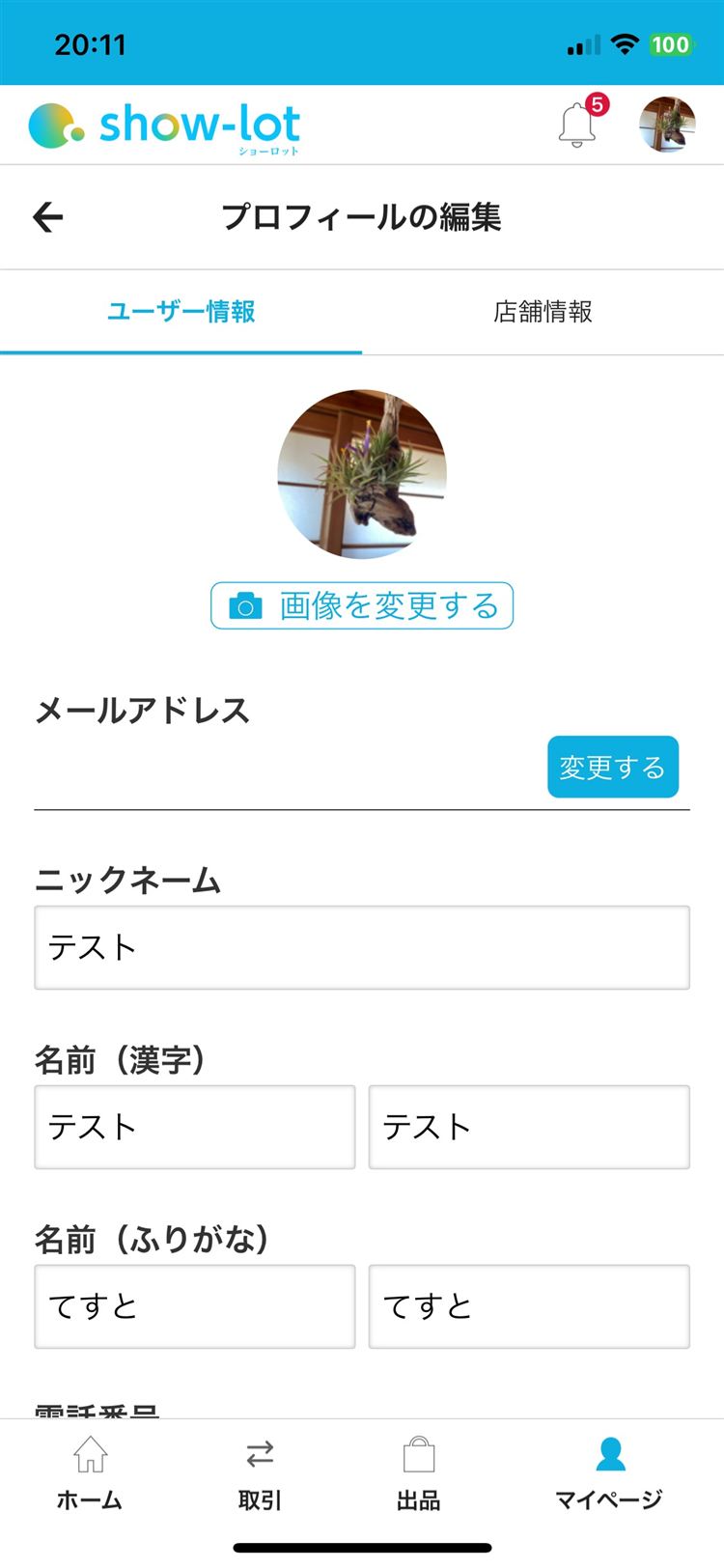
プロフィール画像の変更
1マイページのアイコン画像、またはアイコン横の編集ボタンをタップします
プロフィール画像編集画面
2画像をアップロードして保存すると、ヘッダーやコメント欄のアイコンに反映されます
通知について

以下のタイミングでプッシュ通知が届きます:

  • 購入希望が届いたとき
  • 取引が成立 / 不成立になったとき
  • 取引メッセージが届いたとき
  • フォロー中のユーザーが新しい商品を出品したとき
  • フォローされたとき
  • 評価が届いたとき
プッシュ通知はマイページの「プッシュ通知を有効にする」ボタンから有効化できます。iOSの場合はホーム画面に追加(PWA)してからご利用ください。
フォロー機能

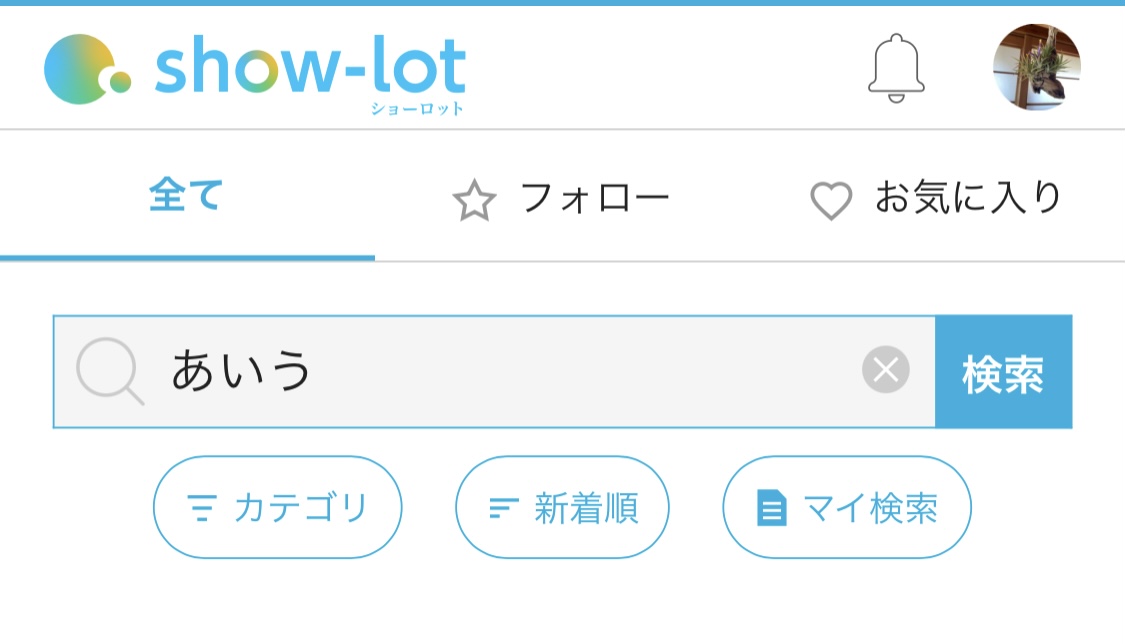
出品者をフォローすると、その出品者の新しい商品がホームの「フォロー」タブに表示されます。

1商品詳細ページまたはユーザーページで「フォロー」ボタンをタップ
2ホーム画面の「フォロー」タブをタップすると、フォロー中のユーザーの商品一覧ページに移動します
お気に入り機能

商品のハートアイコンをタップすると、お気に入りに登録できます。

1商品のハートアイコンをタップしてお気に入り登録
2ホーム画面の「お気に入り」タブをタップすると、お気に入り商品の一覧ページに移動します
お気に入りに登録した商品が再出品された場合、通知が届きます。
マイページの使い方

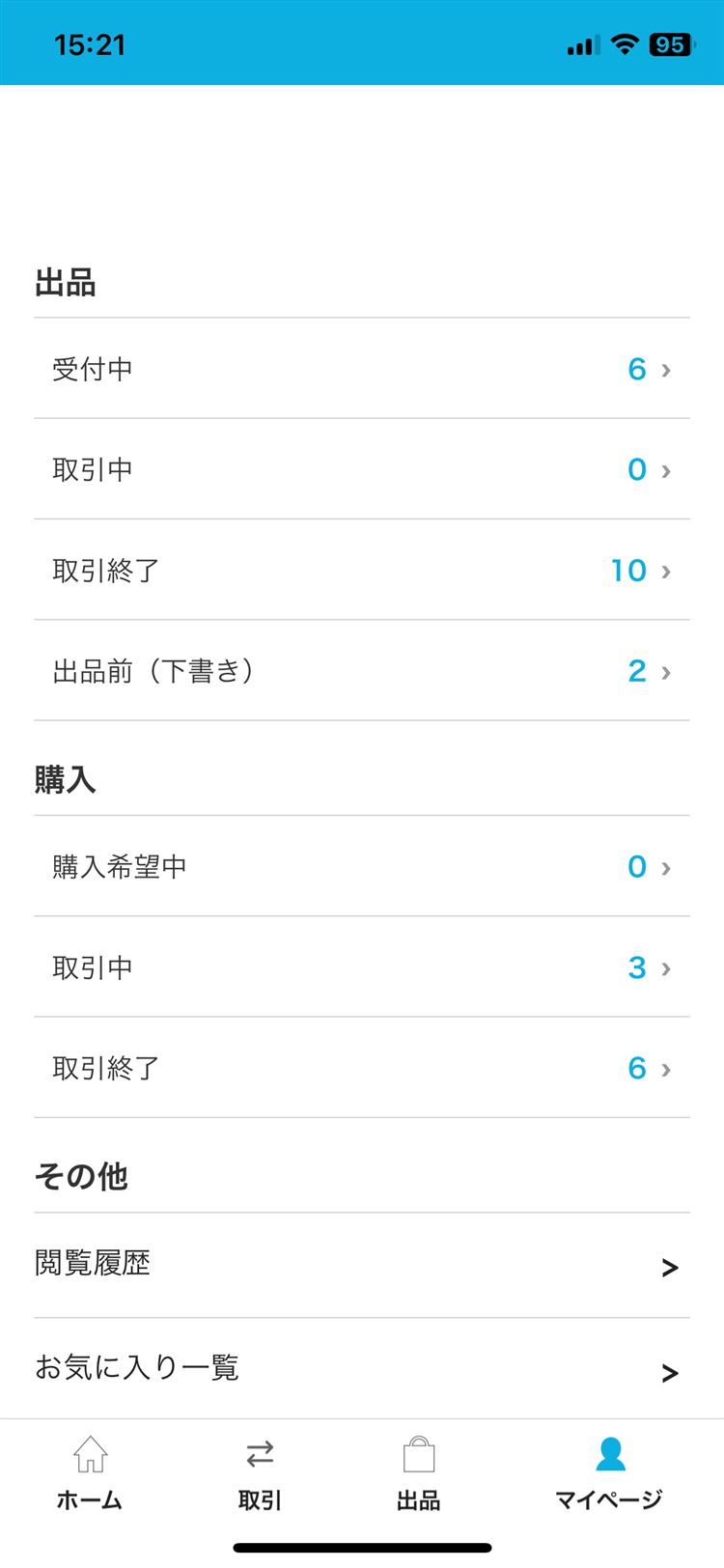
マイページでは、出品・購入の状況を一覧で確認できます。

マイページダッシュボード

出品

  • 受付中 … 現在購入希望を受け付けている商品
  • 取引中 … 取引が成立し、やり取り中の商品
  • 取引終了 … 取引が完了または不成立になった商品
  • 出品前(下書き) … 下書き保存中の商品

購入

  • 購入希望中 … 購入希望を出している商品
  • 取引中 … 取引が成立し、やり取り中の商品
  • 取引終了 … 取引が完了した商品

その他

  • 閲覧履歴 … 過去に見た商品の一覧
  • お気に入り一覧 … ハートを付けた商品の一覧
各行の数字をタップすると、該当する商品の一覧に移動します。
取引一覧ページの使い方

フッターの「取引」ボタンから、取引一覧ページを開けます。

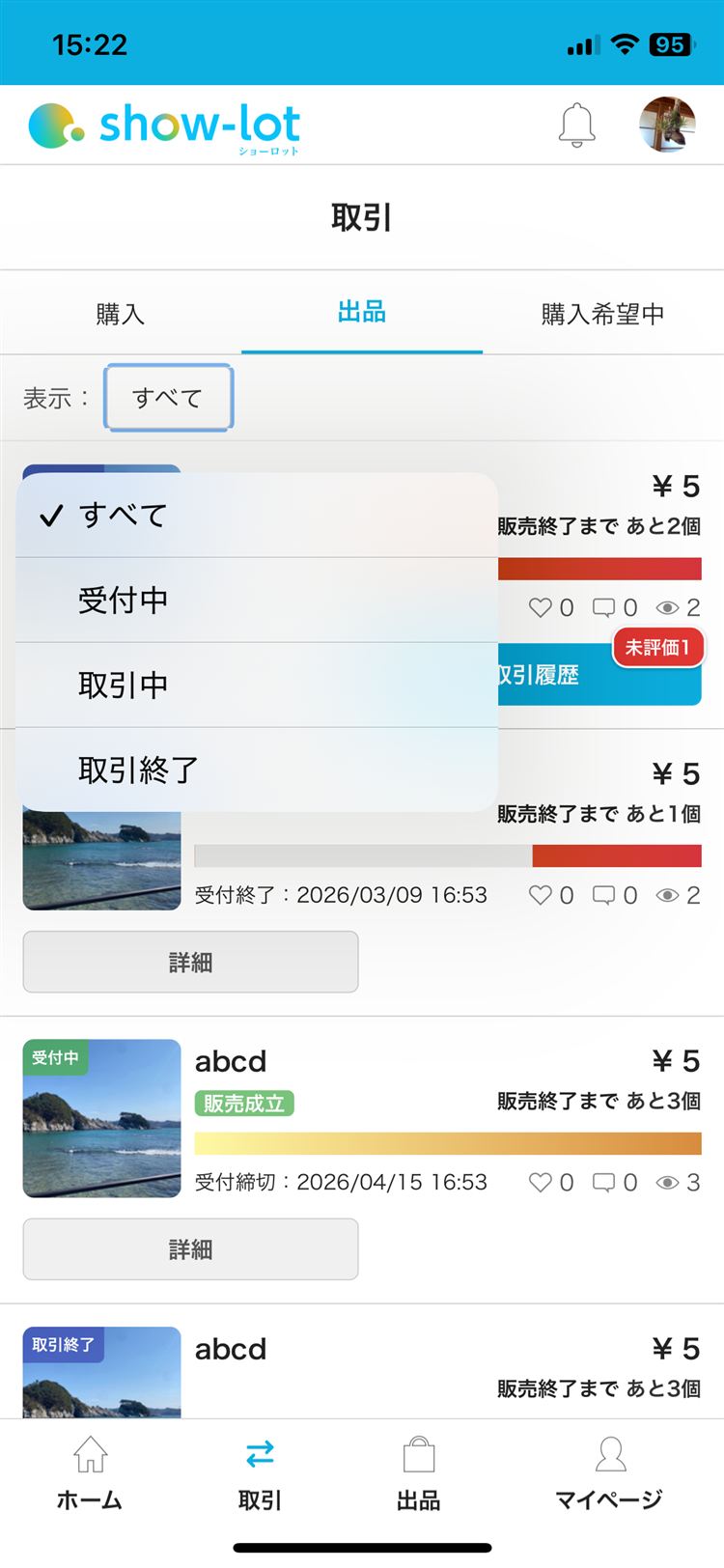
取引一覧ページ

タブ切替

  • 購入 … 自分が購入者として関わっている取引
  • 出品 … 自分が出品者として関わっている取引
  • 購入希望中 … 購入希望を出して結果待ちの商品

表示フィルタ

「表示」のセレクトで「すべて / 受付中 / 取引中 / 取引終了」に絞り込めます。

取引終了後に未評価の取引がある場合、「未評価」バッジが表示されます。
閲覧履歴

過去に閲覧した商品を確認できます。

1マイページの「閲覧履歴」をタップします
2閲覧した商品が新しい順に表示されます
閲覧履歴からも商品のお気に入り登録ができます。
ホーム画面に追加(PWA)

ショーロットをホーム画面に追加すると、アプリのように素早くアクセスでき、プッシュ通知も受け取れるようになります。
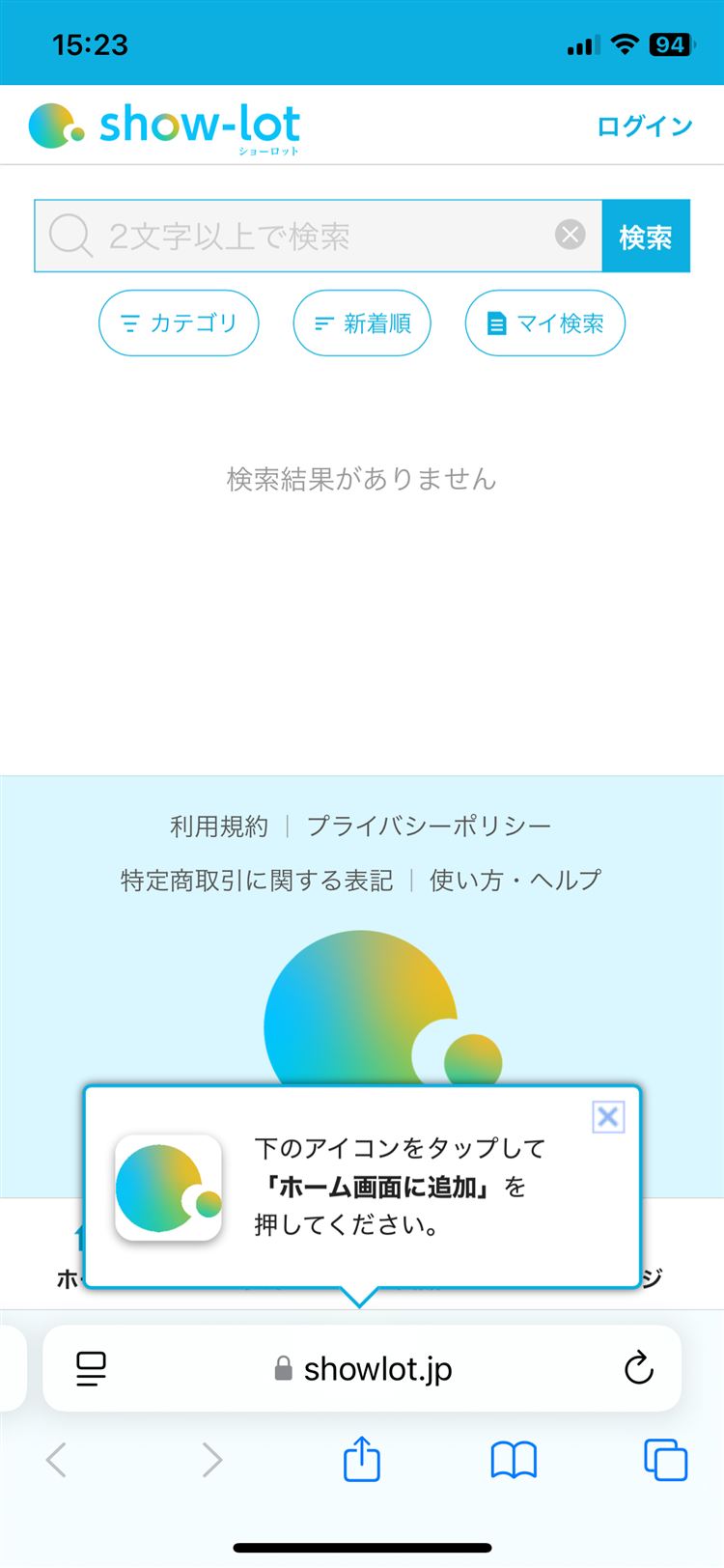
ホーム画面に追加

iPhoneの場合

1Safariでショーロットを開きます
2画面下部の共有ボタン(□に↑のアイコン)をタップします
3「ホーム画面に追加」をタップします

Androidの場合

1Chromeでショーロットを開くと、画面下部にインストールバナーが表示されます
2「インストール」をタップします
ホーム画面に追加すると、プッシュ通知が利用可能になります。